

- Qué es Excel y para qué sirve
- Por qué Excel es útil para trabajar desde casa
- La interfaz de Excel
- Crear una tabla sencilla en Excel
- Fórmulas básicas en Excel: suma y promedio
- Formato básico de una tabla en Excel
- Guardar y compartir un archivo de Excel
- Atajos de teclado básicos en Excel
- Qué aprender después de los conceptos básicos de Excel
- Errores comunes al empezar con Excel
- Conclusión
Excel es una de las herramientas digitales más utilizadas para organizar datos, crear tablas y trabajar con información sencilla. Dentro de las herramientas digitales, puede servir como una base práctica para tareas administrativas, organización personal, seguimiento de proyectos sencillos y trabajos online que requieren manejar datos básicos.
Esta guía reúne los conceptos básicos de Excel para principiantes desde cero: la interfaz principal, la creación de una tabla sencilla, las fórmulas básicas, el formato de una hoja, el guardado de archivos y algunos atajos de teclado útiles para empezar con más claridad.
Qué es Excel y para qué sirve
Excel es una hoja de cálculo que permite organizar información en celdas, columnas y filas. Se utiliza para crear tablas, ordenar datos, hacer cálculos básicos y revisar información de forma más clara.
Para principiantes, Excel puede servir para tareas sencillas como preparar listas, controlar gastos, organizar horarios, revisar pedidos, crear registros o llevar el seguimiento de pequeños proyectos. No es necesario empezar con funciones avanzadas; entender la estructura básica de una hoja de cálculo ya puede ser un primer paso útil.
Por qué Excel es útil para trabajar desde casa
Excel puede ser útil para trabajar desde casa porque muchas tareas online requieren organizar información de forma clara. En trabajos sencillos de apoyo administrativo, entrada de datos o asistencia virtual, es habitual manejar listas, tablas, registros, calendarios o pequeños seguimientos.
También puede servir para ordenar clientes, pedidos, tareas pendientes, gastos, horarios o ideas de proyectos. Para una persona principiante, aprender las funciones básicas de Excel puede ayudar a entender mejor cómo se organizan los datos antes de usar herramientas más avanzadas.
La interfaz de Excel
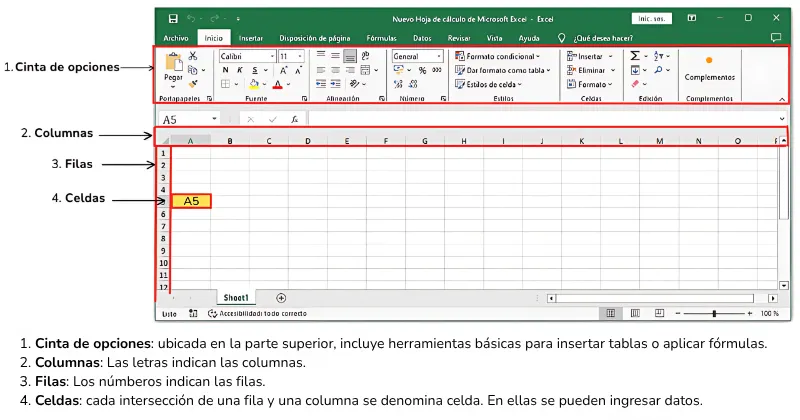
Lo primero es abrir Excel y entender qué aparece en la pantalla. Al abrir el programa, aparece una hoja en blanco con celdas, columnas y filas.
Puntos clave de la interfaz:
- Celdas: son los recuadros donde se escriben datos.
- Columnas: Van de arriba a abajo y están etiquetadas con letras (A, B, C…).
- Filas: Van de izquierda a derecha y están numeradas (1, 2, 3…).
- Barra de fórmulas: Permite insertar y editar datos en las celdas.
Crear una tabla sencilla en Excel
Después de identificar los elementos básicos, se puede crear una primera tabla con datos sencillos.
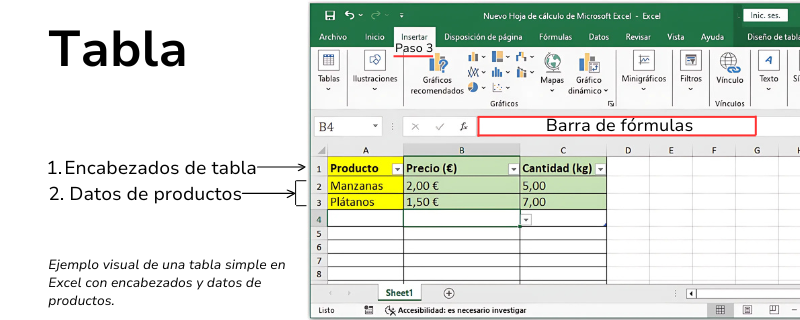
- Se puede escribir una lista de datos simples en las celdas, por ejemplo:
- Producto | Precio | Cantidad
- Manzanas | 2 € | 5,00
- Plátanos | 1,5 € | 7,00
- Se seleccionan los datos.
- Después, se abre la pestaña «Insertar» y se hace clic en «Tabla».
- Conviene marcar la opción «La tabla tiene encabezados».
Fórmulas básicas en Excel: suma y promedio
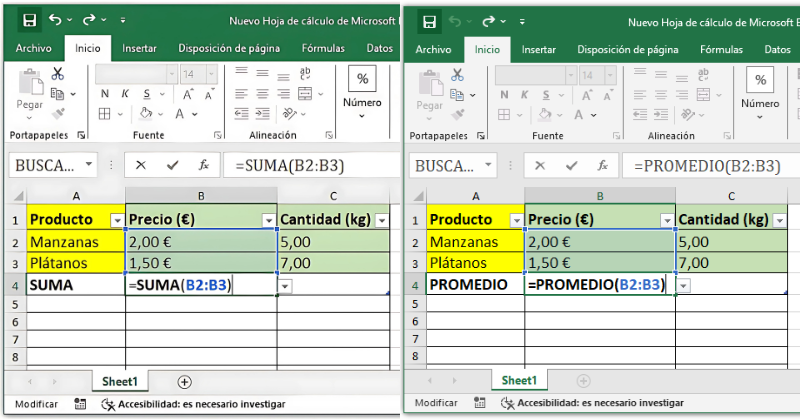
Las fórmulas son una parte importante de Excel, y se puede empezar con operaciones sencillas como suma y promedio.
- Suma:
- La fórmula
=SUMA(B2:B3)sirve para sumar los precios de los productos.
- La fórmula
- Promedio:
- Usa
=PROMEDIO(B2:B3)para calcular el precio medio.
- Usa
Estas fórmulas se pueden escribir en una celda vacía. Después de presionar Enter, aparece el resultado.
Formato básico de una tabla en Excel
Un buen formato no solo mejora el aspecto de una tabla, también facilita la lectura.
Para aplicar un formato básico, se pueden seguir estos pasos:
- Se selecciona la tabla.
- Después, se abre la pestaña «Inicio» y se elige «Dar formato como tabla».
- Se puede elegir un diseño sencillo y claro.
- También se puede cambiar el color de algunas celdas o aplicar negrita en los encabezados para destacarlos.
Guardar y compartir un archivo de Excel
Es importante guardar el archivo para conservar los cambios realizados. Para hacerlo, se puede ir a Archivo > Guardar como y elegir un nombre para el documento.
El archivo se puede guardar en formato Excel (.xlsx) o como PDF si se necesita compartir con otra persona.
Consejo: guardar copias de seguridad en OneDrive o Google Drive puede facilitar el acceso al archivo desde diferentes dispositivos y reducir el riesgo de perder información.
Atajos de teclado básicos en Excel
Los atajos de teclado pueden facilitar algunas acciones frecuentes en Excel. Estos son algunos básicos:
- Ctrl + C: Copiar
- Ctrl + V: Pegar
- Ctrl + Z: Deshacer
- Ctrl + S: Guardar
Puede ser útil tener estos atajos a mano mientras se practica con Excel.
Qué aprender después de los conceptos básicos de Excel
Después de conocer la interfaz, crear una tabla sencilla y usar fórmulas básicas, se pueden explorar otras funciones de Excel poco a poco. No hace falta aprender todo al mismo tiempo; es más útil avanzar según el tipo de tarea que se quiera organizar.
Algunos temas que pueden servir como siguiente paso son:
- Ordenar datos: para colocar información por nombre, fecha, cantidad o categoría.
- Usar filtros: para mostrar solo los datos que interesan dentro de una tabla.
- Crear gráficos básicos: para visualizar información de forma más clara.
- Usar plantillas: para empezar con formatos ya preparados, como calendarios, listas o controles sencillos.
- Trabajar con varias hojas: para separar información dentro de un mismo archivo.
- Revisar fórmulas: para comprobar que los cálculos usan las celdas correctas.
Estos conceptos pueden ser útiles en tareas administrativas, entrada de datos, organización de proyectos sencillos o seguimiento de información para trabajos online.
Errores comunes al empezar con Excel
Al empezar con Excel, es normal cometer algunos errores básicos. Conocerlos ayuda a trabajar con hojas más claras y a evitar confusiones al organizar datos.
Algunos errores frecuentes son:
- Escribir datos sin encabezados: una tabla sin títulos puede ser difícil de entender después.
- Mezclar demasiados formatos: usar muchos colores, tamaños o estilos puede hacer que la hoja sea menos clara.
- No revisar las fórmulas: una fórmula puede dar un resultado incorrecto si usa celdas equivocadas.
- No guardar copias: guardar el archivo en un solo lugar puede aumentar el riesgo de perder información.
- Crear tablas demasiado complicadas al principio: para empezar, suele ser más útil trabajar con tablas sencillas.
- Mezclar datos y notas en la misma zona: separar la información principal de los comentarios ayuda a mantener el archivo ordenado.
Una hoja sencilla, con encabezados claros y fórmulas revisadas, suele ser más fácil de usar que un archivo con demasiados elementos desde el principio.
Conclusión
Excel puede ser una herramienta básica para organizar información, crear tablas sencillas y trabajar con datos de forma más clara. Para quienes empiezan desde cero, conocer la interfaz, usar fórmulas simples y guardar correctamente los archivos puede servir como una base inicial.
También puede ser útil en tareas administrativas, entrada de datos, organización personal y pequeños proyectos online. Por eso, dentro de las herramientas digitales, Excel sigue siendo una opción práctica para empezar a trabajar con información de manera más ordenada.